受講サイトをご利用いただけない場合のチェック項目
受講サイトをご利用いただけない場合(ログインできない場合・映像を視聴できない場合など)は以下の項目を必ずご確認ください。
 ●正しい接続先URLを入力していますか?
(例:アルファベットの「l」と数字の「1」など)
●正しいIDまたはパスワードを入力していますか?
(例:大文字小文字やヘボン式「chi」「ti」の違い)
●時間をおいてパソコンを再起動し、再接続されましたか?
●無線でのインターネット接続の場合、有線接続をお試しいただけましたか?
●複数のパソコンをお持ちの場合、接続できるパソコンはありませんか?
可能な場合は時間を変えて、別のパソコン・ネット接続にてお試しください。
●ブラウザのキャッシュのクリアはお試しいただけましたか?
以下の手順で、キャッシュのクリアをお試しください。
①Internet Explorer のメニューより [ツール] をクリックします。
② [インターネット オプション] をクリックし、 [全般] を開きます。
③ [閲覧の履歴] の [削除] をクリックします。
④「インターネット一時ファイル」「履歴」にチェックを入れ、「削除」をク リックします。
⑤ [OK] をクリックします。
⑥パソコンを再起動して、再度お試しください。
●セキュリティソフトの一時停止はお試しいただけましたか?
セキュリティソフトの停止方法は、ソフトのマニュアルかヘルプ、または提供元のサイトなどもご覧ください。
⇒対応OSはこちらにてご確認ください。
●現在ご使用中のブラウザの種類とバージョンは?(例:Internet Explorer、Edge、GoogleChrome、Firefoxなど)
⇒対応ブラウザはこちらにてご確認ください。
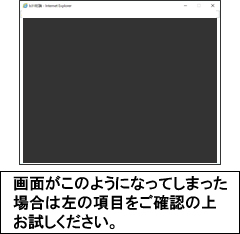 ●ブラウザのキャッシュのクリアはお試しいただけましたか?
以下の手順で、キャッシュのクリアをお試しください。
①Internet Explorer のメニューより [ツール] をクリックします。
② [インターネット オプション] をクリックし、 [全般] を開きます。
③ [閲覧の履歴] の [削除] をクリックします。
④「インターネット一時ファイル」「履歴」にチェックを入れ、「削除」をク リックします。
⑤ [OK] をクリックします。
⑥パソコンを再起動して、再度お試しください。
●時間をおいてパソコンを再起動し、再接続されましたか?
●無線でのインターネット接続の場合、有線接続をお試しいただけましたか?
●複数のパソコンをお持ちの場合、接続できるパソコンはありませんか?
可能な場合は時間を変えて、別のパソコン・ネット接続にてお試しください。
●セキュリティソフトの一時停止はお試しいただけましたか?
セキュリティソフトの停止方法は、ソフトのマニュアルかヘルプ、または提供元のサイトなどもご覧ください。
⇒表示されない場合は、Internet Explorerにてポップアップ ブロックが有効になっている場合がございます。こちらのページを参考に、ポップアップブロックの解除をお願いいたします。
⇒対応OSはこちらにてご確認ください。
●現在ご使用中のブラウザの種類とバージョンは?(例:Internet Explorer、Edge、GoogleChrome、Firefoxなど)
⇒対応ブラウザはこちらにてご確認ください。
 ●ブラウザのキャッシュのクリアはお試しいただけましたか?
以下の手順で、キャッシュのクリアをお試しください。
①Internet Explorer のメニューより [ツール] をクリックします。
② [インターネット オプション] をクリックし、 [全般] を開きます。
③ [閲覧の履歴] の [削除] をクリックします。
④「インターネット一時ファイル」「履歴」にチェックを入れ、「削除」をク リックします。
⑤ [OK] をクリックします。
⑥パソコンを再起動して、再度お試しください。
1.ログインできません。
確認用チェック項目
(例:アルファベットの「l」と数字の「1」など)
●正しいIDまたはパスワードを入力していますか?
(例:大文字小文字やヘボン式「chi」「ti」の違い)
●時間をおいてパソコンを再起動し、再接続されましたか?
●無線でのインターネット接続の場合、有線接続をお試しいただけましたか?
●複数のパソコンをお持ちの場合、接続できるパソコンはありませんか?
可能な場合は時間を変えて、別のパソコン・ネット接続にてお試しください。
●ブラウザのキャッシュのクリアはお試しいただけましたか?
以下の手順で、キャッシュのクリアをお試しください。
①Internet Explorer のメニューより [ツール] をクリックします。
② [インターネット オプション] をクリックし、 [全般] を開きます。
③ [閲覧の履歴] の [削除] をクリックします。
④「インターネット一時ファイル」「履歴」にチェックを入れ、「削除」をク リックします。
⑤ [OK] をクリックします。
⑥パソコンを再起動して、再度お試しください。
●セキュリティソフトの一時停止はお試しいただけましたか?
セキュリティソフトの停止方法は、ソフトのマニュアルかヘルプ、または提供元のサイトなどもご覧ください。
パソコンの環境について
●現在ご使用中のパソコンのOSは?(例:Windows7・8・10など)⇒対応OSはこちらにてご確認ください。
●現在ご使用中のブラウザの種類とバージョンは?(例:Internet Explorer、Edge、GoogleChrome、Firefoxなど)
⇒対応ブラウザはこちらにてご確認ください。
2.映像が見られません(視聴できません)。
確認用チェック項目
以下の手順で、キャッシュのクリアをお試しください。
①Internet Explorer のメニューより [ツール] をクリックします。
② [インターネット オプション] をクリックし、 [全般] を開きます。
③ [閲覧の履歴] の [削除] をクリックします。
④「インターネット一時ファイル」「履歴」にチェックを入れ、「削除」をク リックします。
⑤ [OK] をクリックします。
⑥パソコンを再起動して、再度お試しください。
●時間をおいてパソコンを再起動し、再接続されましたか?
●無線でのインターネット接続の場合、有線接続をお試しいただけましたか?
●複数のパソコンをお持ちの場合、接続できるパソコンはありませんか?
可能な場合は時間を変えて、別のパソコン・ネット接続にてお試しください。
●セキュリティソフトの一時停止はお試しいただけましたか?
セキュリティソフトの停止方法は、ソフトのマニュアルかヘルプ、または提供元のサイトなどもご覧ください。
不具合の症状について
●クリック後に、別の小ウィンドウ(視聴用の窓)が表示されましたか?⇒表示されない場合は、Internet Explorerにてポップアップ ブロックが有効になっている場合がございます。こちらのページを参考に、ポップアップブロックの解除をお願いいたします。
パソコンの環境について
●現在ご使用中のパソコンのOSは?(例:Windows7・8・10など)⇒対応OSはこちらにてご確認ください。
●現在ご使用中のブラウザの種類とバージョンは?(例:Internet Explorer、Edge、GoogleChrome、Firefoxなど)
⇒対応ブラウザはこちらにてご確認ください。
2-2. 同じ内容の映像が流れます(タイトルと違う内容です)。
確認用チェック項目
以下の手順で、キャッシュのクリアをお試しください。
①Internet Explorer のメニューより [ツール] をクリックします。
② [インターネット オプション] をクリックし、 [全般] を開きます。
③ [閲覧の履歴] の [削除] をクリックします。
④「インターネット一時ファイル」「履歴」にチェックを入れ、「削除」をク リックします。
⑤ [OK] をクリックします。
⑥パソコンを再起動して、再度お試しください。

